
装置と一緒に使うGUIは、画面の中だけを見ていても決まりません。ここで言うのは、PCやスマホで動く汎用アプリではなく、装置そのものを操作するための画面のことです。
装置をどう動かすか、ユーザーがどこに立つか、筐体はどんな形か。そこまで含めて、初めて「使える画面」になります。医療機器でも産業機器でも、私たちがデザインだけでなく筐体から一緒にGUIを設計しているのは、このためです。
人は、画面の前にじっと立っていない
装置の前にじっくり腰を据えて画面を操作する場面は、実はそれほど多くありません。たいていは、装置を物理的に動かす一連の流れの中で、画面に触れます。
だから私たちは、「想定するユーザーの位置から見やすいか」「操作の流れの中で不自然じゃないか」を軸に画面を調整します。姿勢と立ち位置を起点に装置のレイアウトごと組み替えた例が、透析用監視装置の事例です。たとえば、装置の左右どちらからも操作する使い方があるなら、どちら側からでも押しやすいレイアウトにする。画面の美しさより前に、その画面がどんな体勢で・どこから触られるかを先に考えます。
物理ボタンと画面は、セットで決める
組み込み機器では、物理ボタンをどの画面操作に割り当てるか、というところまで一緒に考えます。手元の物理ボタンと、画面の中のボタン。この二つがちぐはぐだと、操作はとたんに分かりにくくなります。
だから、操作フローを起点に「ここは物理ボタン、ここは画面」と整理し、簡単な遷移図にして提案することもあります。画面をデザインする前に、操作の地図を描くイメージです。操作パネルと表示を前面に集約したリニアポンプの事例も、配管や設置のしかたから決まっていった配置でした。
筐体と実機まで見て、初めて分かる
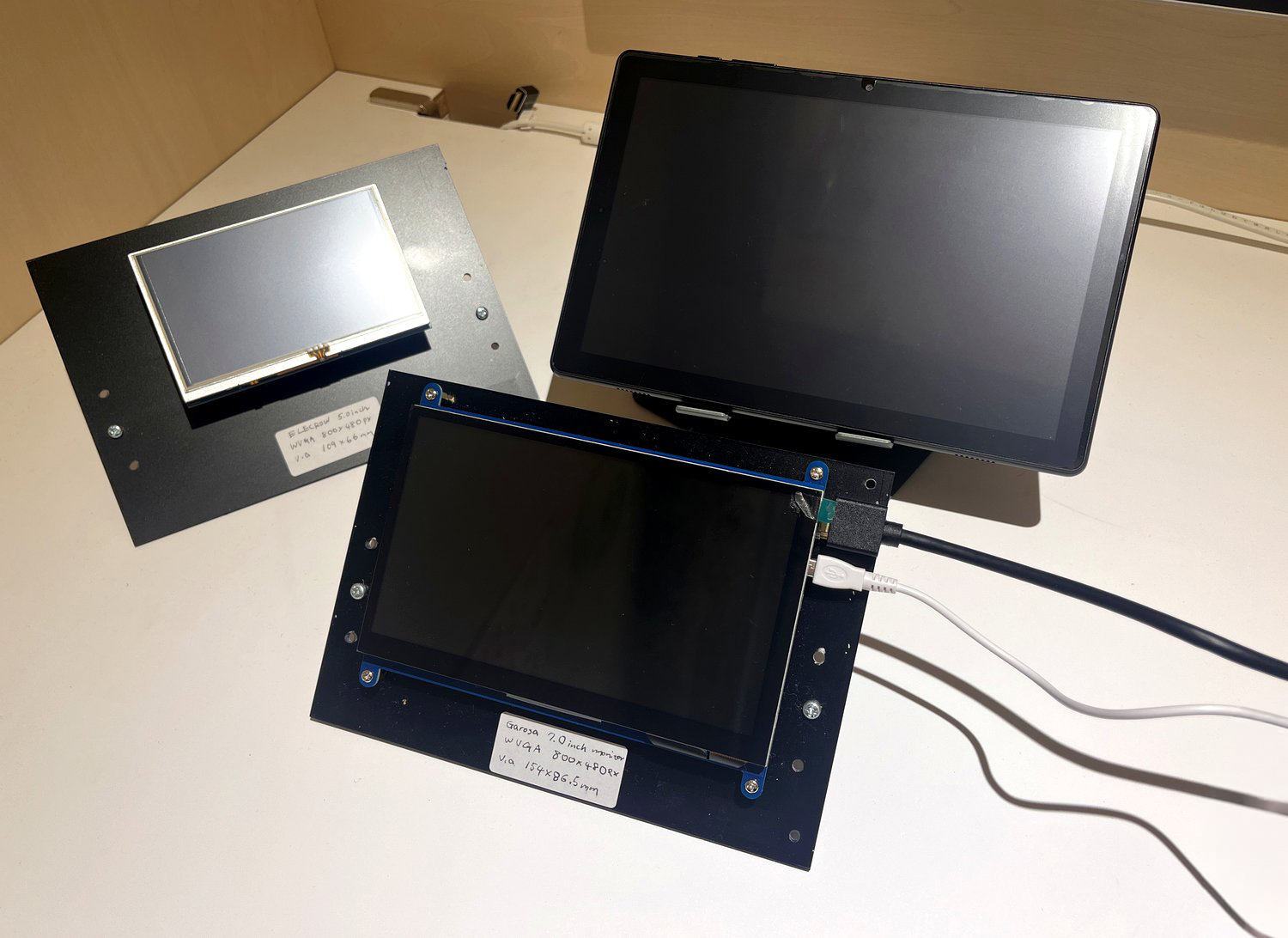
画面と筐体を別々に設計していると、見落とすことがあります。あるとき、筐体のモックで実際の操作距離を体感して「この画面サイズでは、この距離からだと遠くて見づらい」と気づき、画面の大型化を提案して採用されたことがありました。図面上の数字だけを見ていては出てこない判断です。
机上で完璧に見えても、実機に載せると話が変わります。ディスプレイによって色の再現度もタッチの感度も違い、組み込み系のLCDは必要最小限のスペックが選ばれがち。その特性に合わせないと、狙いどおりには見えません。実装への配慮が足りず作り込みすぎて、結局ソフトで安全に表現できる範囲へ簡略化したこともあります。画面は、筐体・部品・実装まで含めて、ようやく決まります。
装置と一緒に使うGUIは、画面の中をいくら磨いても、それだけでは「使える画面」になりません。装置全体の構造、操作の流れ、そして使う人の動き——そこまで含めて設計して、初めて操作性が立ち上がります。
私たちがデザインだけでなく筐体・機構の設計からGUIに関わるのは、このためです。見た目を整えることと、装置として成立させること。この二つを切り離さないことが、現場で迷わない画面につながると考えています。
すでにある装置の操作性を見直す場合は改良・リニューアルの支援、新規に立ち上げる場合は構想から製品化までの支援で、それぞれ進め方を紹介しています。画面と装置のどちらから手をつけるか迷っている段階でも、お問い合わせからご相談ください。
開発中の画面や操作部で、使いやすさの検討がどこまでできているか。下のサイトでチェックできます。
 ユーザビリティ検討度チェック
無料・登録不要。操作部・画面・誤操作まわりの検討漏れを棚卸しできます。
mezashi.jp
ユーザビリティ検討度チェック
無料・登録不要。操作部・画面・誤操作まわりの検討漏れを棚卸しできます。
mezashi.jp